Wie plane ich eine kurvenreiche Motorradroute?
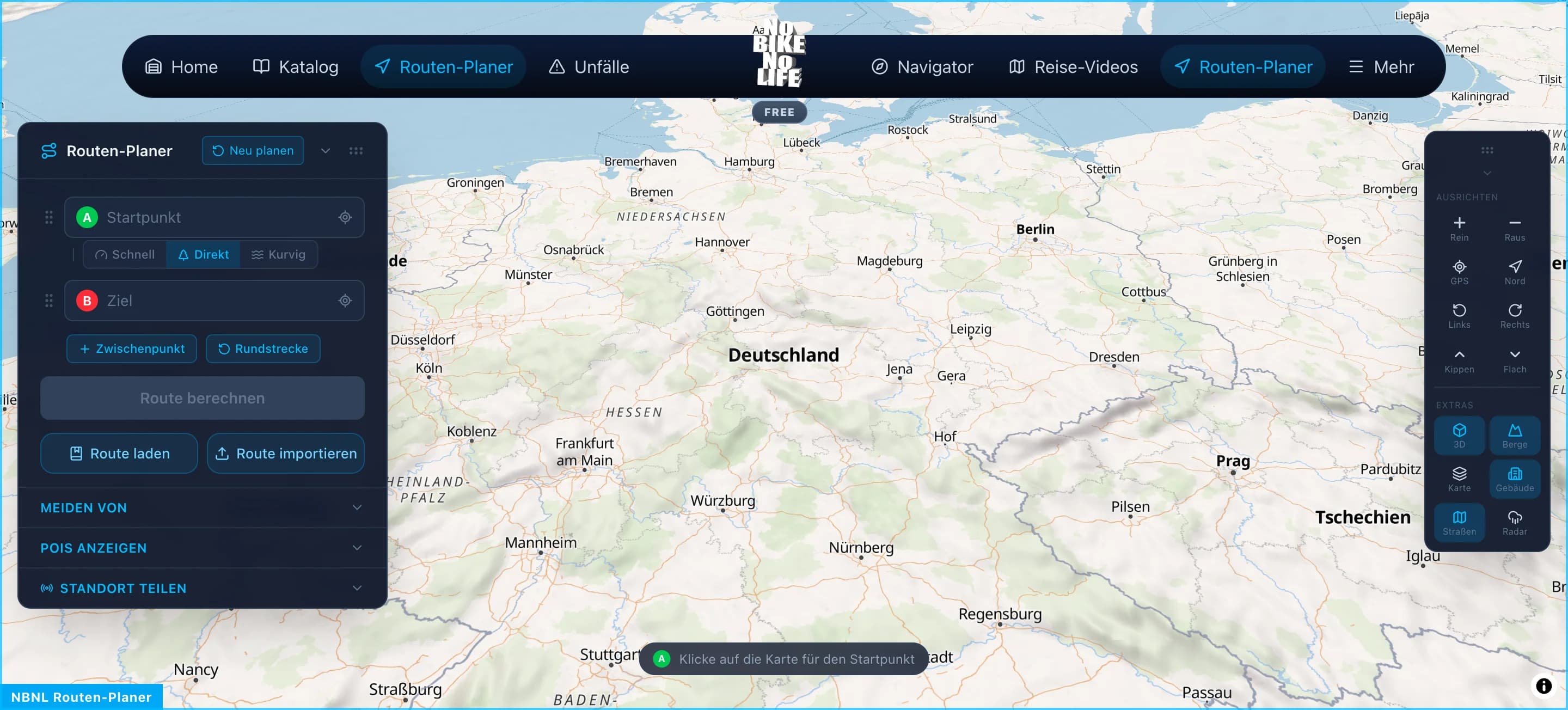
Gib Start und Ziel ein, wähle als Routenprofil 'Kurvig' und klicke auf 'Route berechnen'. Der Planer wählt automatisch die kurvenreichste Strecke.
Kann ich Autobahnen meiden?
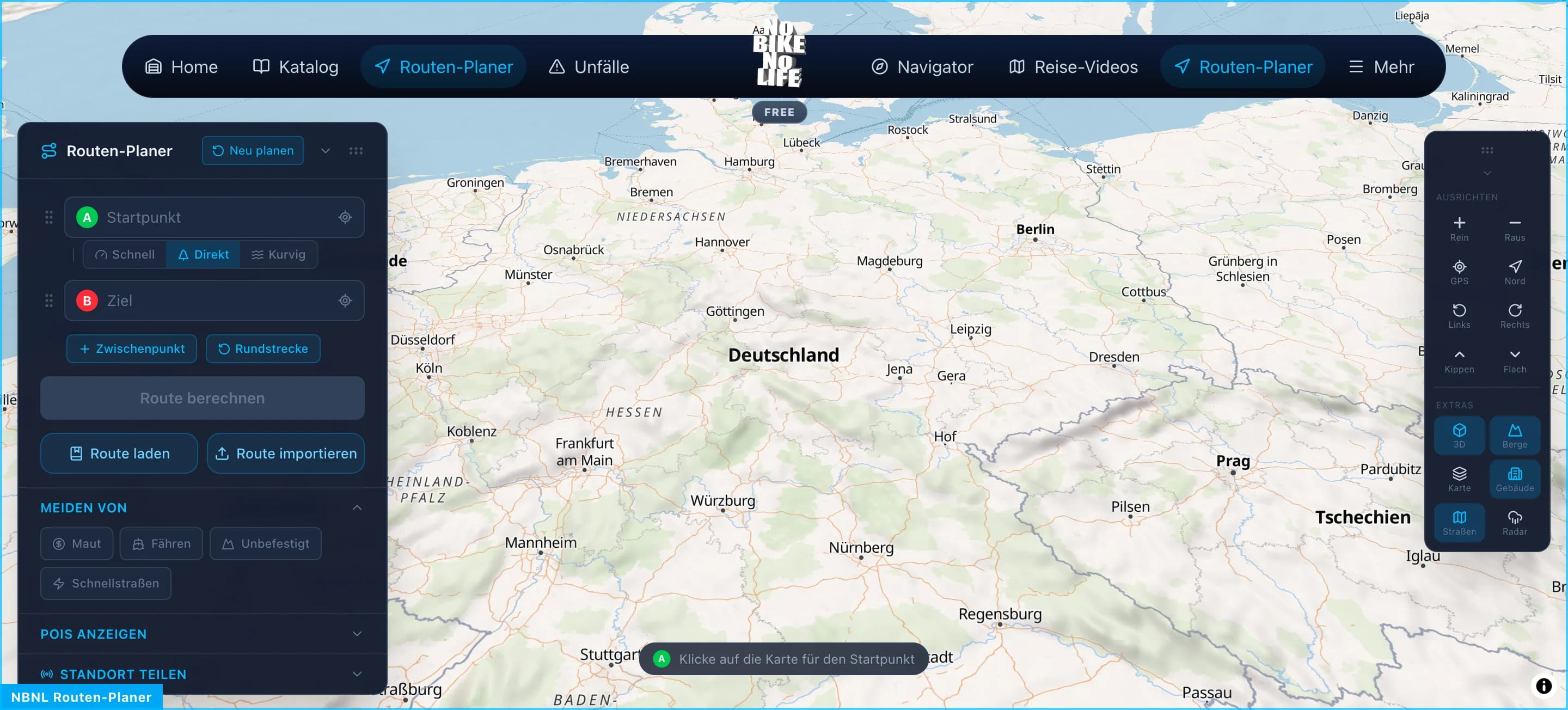
Ja. Klicke auf 'MEIDEN VON' und aktiviere 'Schnellstraßen'. Die Route wird dann nur über Bundes- und Landstraßen geplant.
Kann ich große Städte meiden?
Ja. Aktiviere unter „Meiden?" den Schalter „Große Städte". Die Route umfährt dann Ballungszentren ab 100.000 Einwohnern, um Stadtverkehr und Stau zu vermeiden — das kann Umwege bedeuten. Liegt dein Start oder Ziel selbst in einer solchen Stadt, bleibt diese natürlich erhalten. Lässt sich eine Stadt nicht umfahren (etwa als einzige Durchfahrt), führt die Route hindurch und du bekommst einen Hinweis.
Woran erkenne ich Mautabschnitte auf meiner Route?
Enthält die berechnete Route mautpflichtige Abschnitte, markiert ein 💰-Symbol jeden davon auf der Karte — unabhängig davon, ob „Maut meiden" aktiv ist. Fahr mit der Maus über das Symbol (auf dem Handy antippen), um den Namen der Straße, den ungefähren Motorrad-Preis bzw. das Mautsystem (Vignette, Streckenmaut …) und — wenn frei verfügbar — ein Bild zu sehen. Die Preise sind Richtwerte; verbindlich ist der Tarif des jeweiligen Betreibers.
Wie exportiere ich die Route als GPX?
Nach der Routenberechnung erscheint unten im Panel ein Export-Bereich. Wähle GPX für Garmin, TomTom Rider oder Calimoto.
Kann ich Zwischenstopps hinzufügen?
Ja. Klicke auf 'Zwischenpunkt' um weitere Wegpunkte (C, D, …) hinzuzufügen. Jeder Abschnitt kann ein eigenes Routenprofil haben.
Wie funktioniert die Rundstrecke?
Klicke auf 'Rundstrecke' — Start und Ziel werden automatisch gleichgesetzt. Gib nur einen Startort ein und lasse die Route als Rundtour berechnen.
Kann ich meine Route speichern?
Ja, mit NBNL-Konto. Klicke nach der Berechnung auf 'Route speichern'. Gespeicherte Routen findest du unter 'Route laden'.
Was zeigt das Höhenprofil?
Das Höhenprofil zeigt Auf- und Abstiege entlang der gesamten Route. Fahre mit der Maus darüber, um die Höhe an einem bestimmten Punkt zu sehen.
Kann die Route Regen umfahren?
Ja — und zwar standardmäßig. In Schritt ④ „Regen meiden" ist der gleichnamige Schalter von Haus aus aktiv (für eigenes Ziel wie für automatische Vorschläge). Beim „Beste Strecke bei diesem Wetter berechnen" prüft der Planer den Niederschlag entlang der Strecke (radar-gestützter Nowcast plus Vorhersage zur in Schritt ② gewählten Abfahrtszeit) und legt die Route automatisch um Regengebiete herum. Über den Schieberegler legst du fest, ab welcher Regenwahrscheinlichkeit (30–90 %) ausgewichen wird. Lässt sich der Regen nicht umfahren, bleibt die ursprüngliche Route bestehen und du erhältst einen Hinweis.
Ist der Routenplaner kostenlos?
Ja. Alle Kernfunktionen — Routen planen, Kurven-Modus, Höhenprofil, Wetter, POIs und GPX-Export — sind kostenlos und ohne Anmeldung nutzbar.
Wie plane ich eine Tour aus den empfohlenen Best Tracks der Community?
Wechsle im Routenplaner auf 'Tour vorschlagen' und schalte die Quelle auf 'Best Tracks'. Gib eine Startadresse ein und wähle den Umkreis (25–200 km). Es erscheinen die beliebtesten von anderen Nutzern eingereichten Strecken in deiner Nähe, sortiert nach Likes und Entfernung. Ein Klick auf einen Track baut daraus automatisch eine Rundtour: Anfahrt von deinem Start zur Strecke, die Community-Strecke selbst und der Rückweg zurück zum Start.
Wie sehe ich aktuelle Sperrungen und Baustellen?
Aktiviere unter EXTRAS den Button „Verkehr" (Premium-Funktion, am Kronen-Symbol erkennbar). Dann erscheinen Sperrungen (rot), Staus (orange) und Baustellen (gelb) als Marker auf der Karte. Die Daten kommen aus offiziellen Quellen — der Autobahn-GmbH-API (Deutschland), dem ASFINAG-Verkehrsdienst (Österreich), FEDRO/opentransportdata (Schweiz), Digitraffic/Fintraffic (Finnland) und NDW (Niederlande) — und werden alle 15 Minuten aktualisiert. Mit Premium werden Sperrungen entlang deiner Route außerdem automatisch erkannt; im Navigator werden sie ebenfalls angezeigt.